💡 O Que É e Para Que Serve
O PIX Automático permite que o débito da mensalidade seja realizado automaticamente na conta do cliente na data de vencimento, sem necessidade de gerar boleto ou QR Code mensalmente.
✅ Vantagens:
- Melhora a taxa de adimplência
- Reduz trabalho operacional
- Cliente não precisa lembrar de pagar
- Substitui boleto tradicional
✅ Gateway configurado (EFI Bank ou MODO Bank)
✅ Cliente com conta bancária ativa
✅ Contrato ativo no SGP
✅ WhatsApp ou e-mail do cliente atualizado
🗺️ Fluxograma do Processo
│ 1. Configurar Contrato │
│ (Portador + Forma) │
└───────────┬─────────────┘
↓
┌─────────────────────────┐
│ 2. Gerenciar PIX │
│ Automático │
└───────────┬─────────────┘
↓
┌─────────────────────────┐
│ 3. Cadastrar PIX │
│ Automático │
└───────────┬─────────────┘
↓
┌─────────────────────────┐
│ 4. Enviar QR Code │
│ para Cliente │
└───────────┬─────────────┘
↓
┌─────────────────────────┐
│ 5. Cliente Autoriza │
│ no App do Banco │
└───────────┬─────────────┘
↓
┌─────────────────────────┐
│ 6. Aguardar Status │
│ "APROVADA" │
└───────────┬─────────────┘
↓
┌─────────────────────────┐
│ 7. Gerar Mensalidade │
│ Avulsa (cobr) │
└─────────────────────────┘
📝 Passo a Passo Completo
1 Acessar o Contrato
No SGP, acesse o contrato do cliente que deseja ativar o PIX Automático.
2 Alterar o Portador
Altere o PORTADOR para uma das opções:
- 🟠 Efi PIX Recorrente (para EFI Bank / Gerencianet)
- 🔵 Modobank PIX Automático (para MODO Bank)
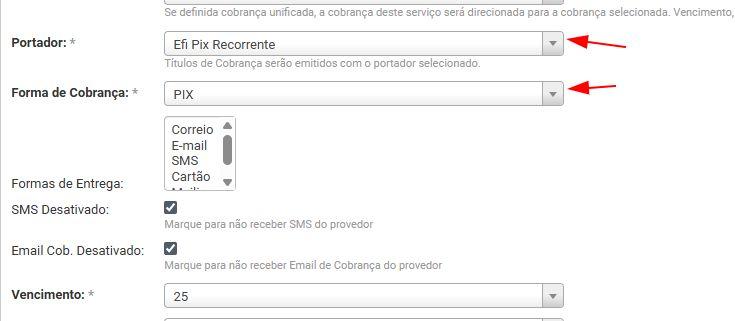
Selecionando o portador correto
3 Alterar Forma de Cobrança
Altere a FORMA DE COBRANÇA para: PIX
⚠️ IMPORTANTE: Salve as alterações e retorne ao contrato!
4 Gerenciar PIX Automático
Ainda no contrato:
- Clique no menu "Opções" (⚙️ engrenagem no canto superior direito)
- Selecione "Gerenciar PIX Automático"
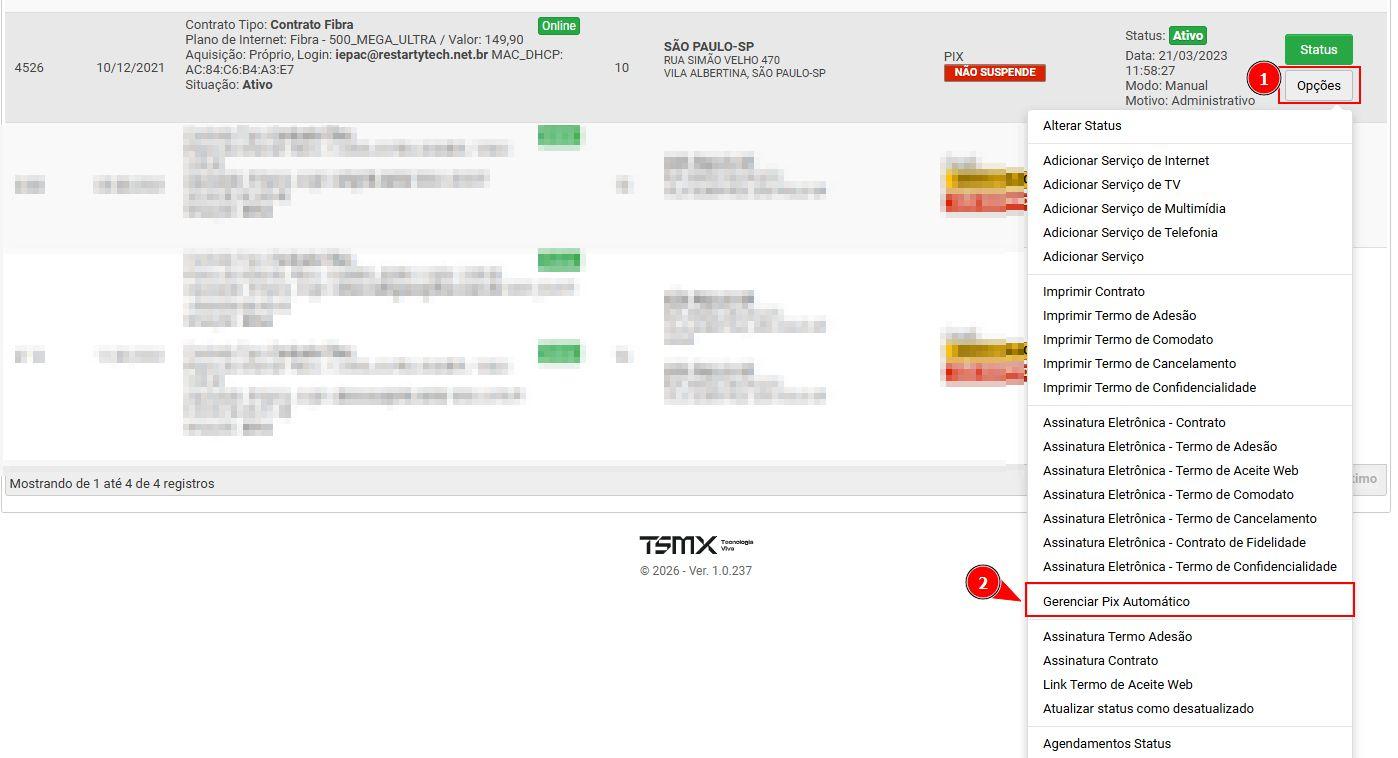
Acessando o menu de gerenciamento
5 Cadastrar PIX Automático
Clique em: "Cadastrar PIX Automático"
Selecione o contrato desejado (só aparecerá o contrato configurado nos passos anteriores).
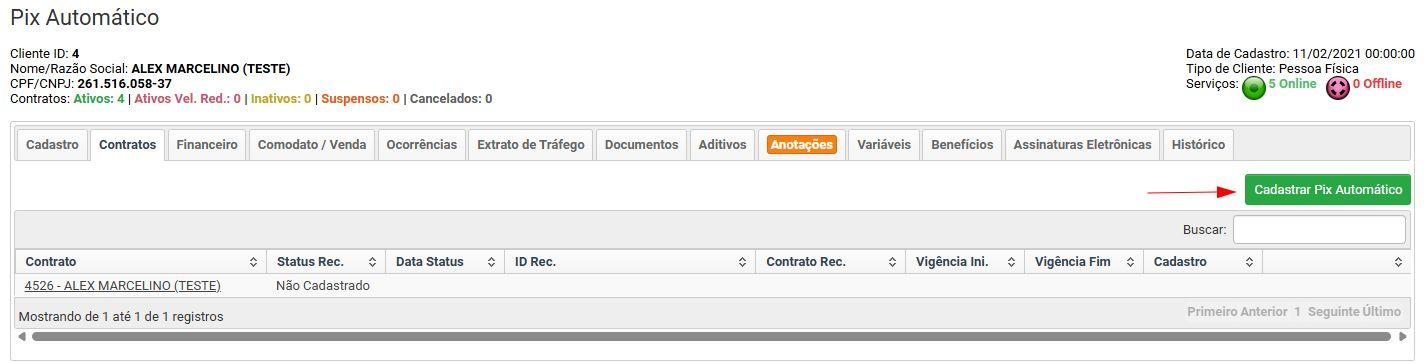
Lista de contratos disponíveis

Selecionando o contrato
6 Enviar QR Code ao Cliente
Assim que clicar em "Cadastrar", aparecerá automaticamente um QR CODE.

QR Code de autorização
Envie o QR Code com a seguinte mensagem:
"Olá! Você receberá um QR Code de AUTORIZAÇÃO (não é pagamento!).
Abra o app do seu banco, escaneie o código e AUTORIZE o débito automático.
Não será cobrado nada neste momento, é apenas uma permissão para débitos futuros."
7 Verificar Aprovação
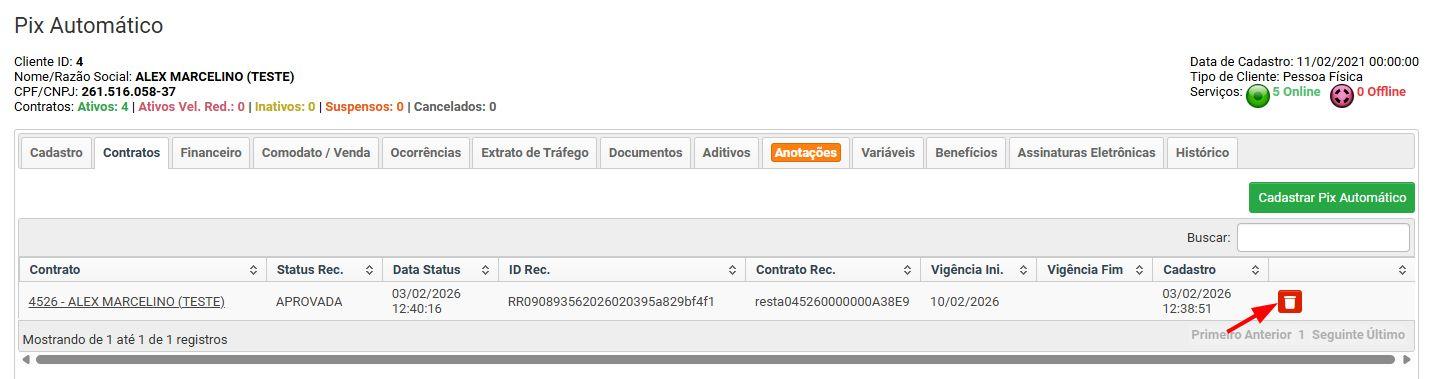
Após o cliente autorizar, o status mudará para "APROVADA".
Somente com status APROVADA o débito funcionará!
Status mudou para APROVADA
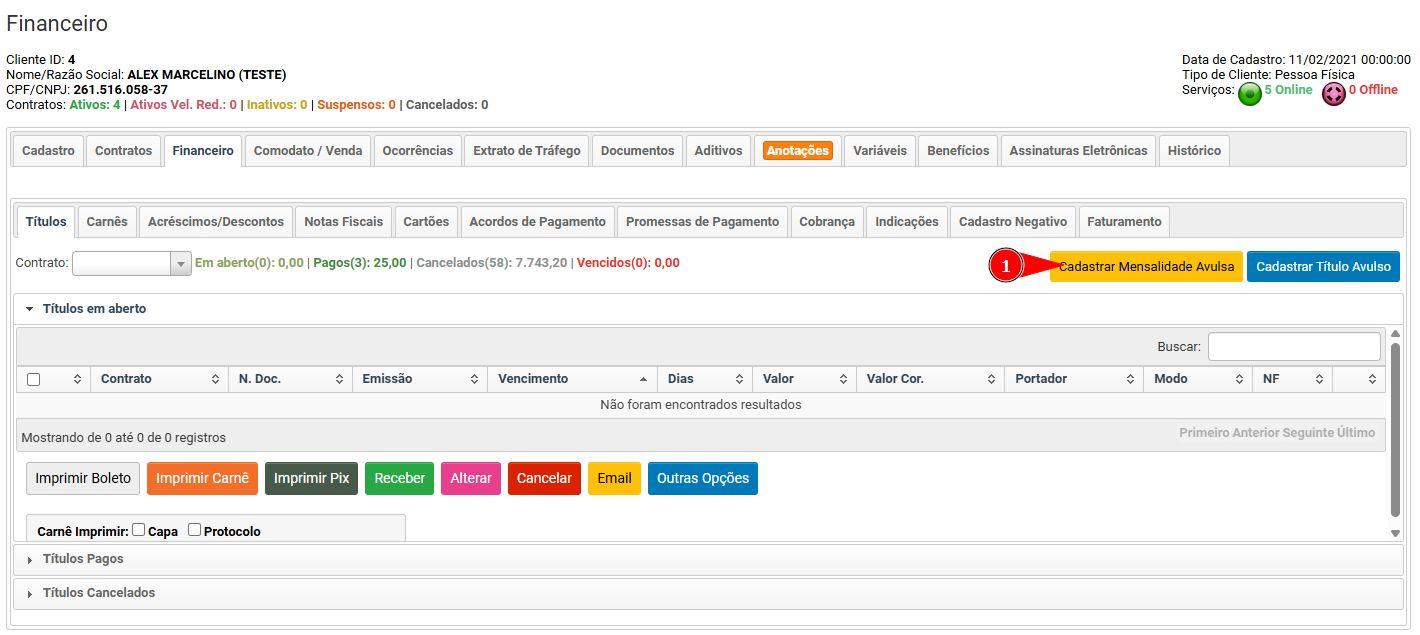
8 Gerar Primeira Mensalidade
É necessário gerar a primeira cobrança manualmente em "Cadastrar Mensalidade Avulsa".
As próximas mensalidades serão geradas automaticamente pelo sistema.
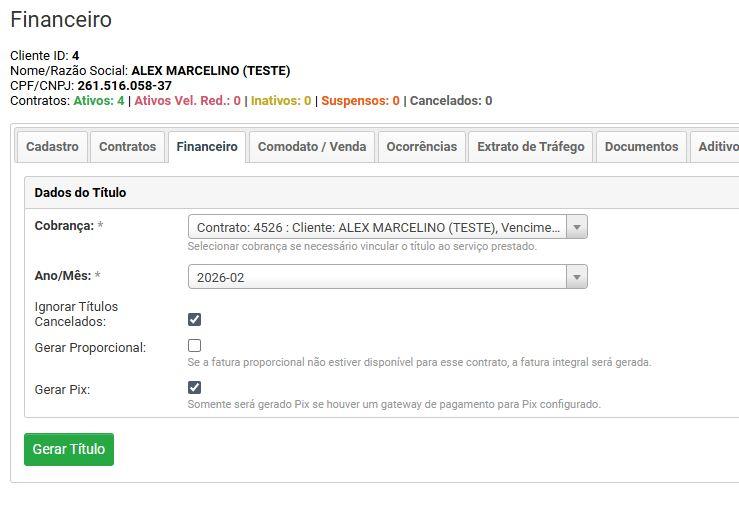
Botão de cadastrar mensalidade avulsa
Preenchendo dados da mensalidade
9 Verificar Sigla (cobr)
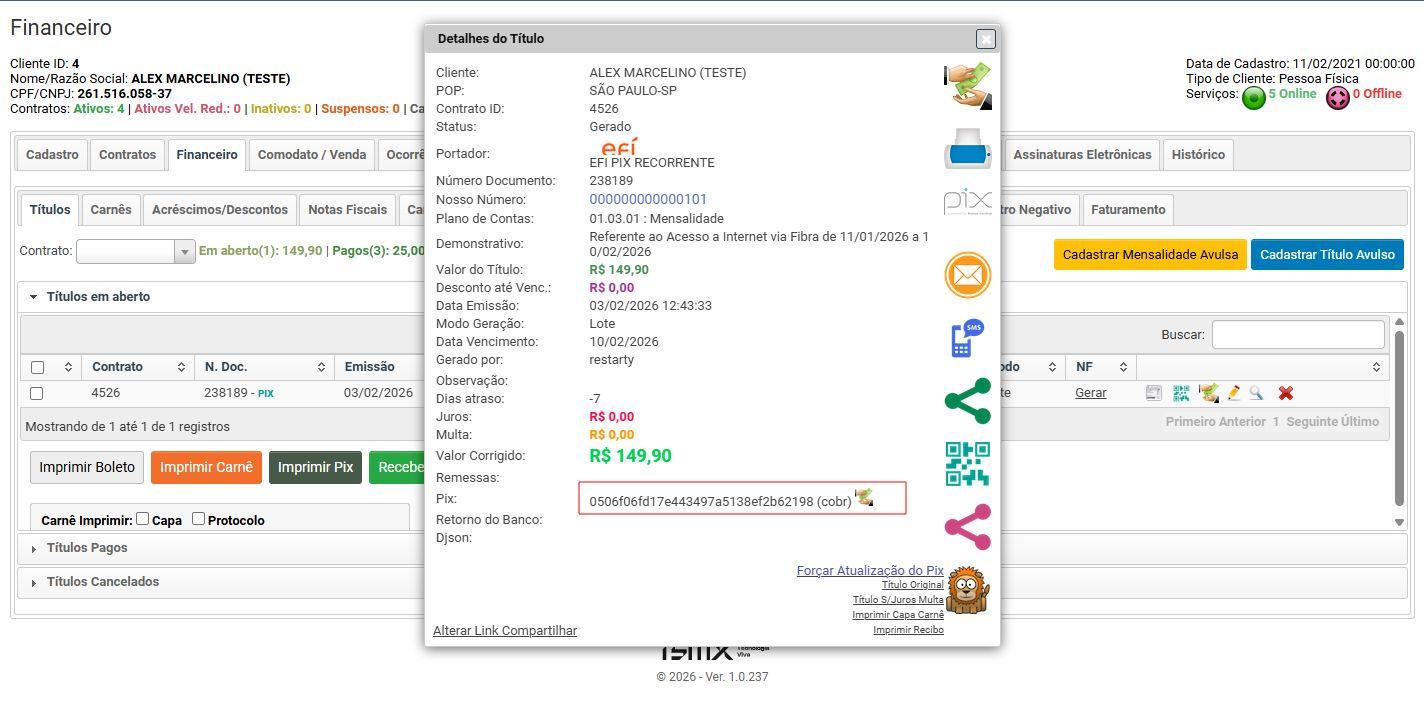
⚠️ ATENÇÃO: O título DEVE conter a sigla (cobr) ao final para funcionar!
Título gerado corretamente com (cobr)
Se o título NÃO aparecer com
(cobr) ao final, o processo não foi seguido corretamente!Solução: Excluir a cobrança e rever o passo a passo.
⚠️ Neste caso, NÃO será necessário que o cliente leia o QR Code novamente!
🔄 Alteração de Plano ou Valor
Se o cliente fizer UPGRADE, DOWNGRADE ou qualquer alteração de valor:
- Acesse novamente "Gerenciar PIX Automático"
- EXCLUA a chave atual
- Cadastre novamente com o novo plano/valor
- Envie NOVO QR Code para o cliente autorizar
❌ NÃO pule esta etapa! O débito não funcionará com valor desatualizado!
✅ Checklist Final
- Portador configurado (EFI ou MODO Bank)
- Forma de cobrança alterada para PIX
- PIX Automático cadastrado
- QR Code enviado ao cliente
- Cliente autorizou (status APROVADA)
- Primeira mensalidade gerada com (cobr)
🔧 Problemas Comuns e Soluções
❌ PROBLEMA: Título não tem (cobr) no final
SOLUÇÃO: Excluir e gerar novamente em "Mensalidade Avulsa"❌ PROBLEMA: Cliente não recebeu QR Code
SOLUÇÃO: Verificar e-mail/WhatsApp cadastrado, reenviar pelo SGP❌ PROBLEMA: Status não mudou para "APROVADA"
SOLUÇÃO: Cliente ainda não autorizou. Enviar novo QR Code e orientar❌ PROBLEMA: Débito não aconteceu na data
SOLUÇÃO:- 1) Verificar se status está "APROVADA"
- 2) Verificar se título tem (cobr)
- 3) Cliente pode não ter saldo (boleto fica disponível)
❌ PROBLEMA: Cliente mudou de plano
SOLUÇÃO: EXCLUIR chave atual e cadastrar novamente com novo valor✅ Caso não tenha saldo na conta, não haverá repetição de cobrança PIX
✅ O boleto ficará disponível normalmente no cadastro para pagamento
✅ As próximas mensalidades são geradas automaticamente após a primeira
✅ O débito ocorre sempre no dia de vencimento configurado